
Projektuppföljning
Projektuppföljning i Excel: mall och begränsningar
En Excel-mall för projektuppföljning med fem flikar: så bygger ni den, vilka formler som behövs och när det är dags att lämna kalkylarket.
En Excel-mall för projektuppföljning behöver fem flikar: en översikt med en rad per projekt, en projektflik med kalkyl och prognos, en ÄTA-lista, en flik för timmar och en för fakturering. Det räcker för ett byggföretag med en handfull jobb igång samtidigt, och det är ett bra sätt att börja eftersom ni lär er vilka siffror ni faktiskt använder innan ni betalar för ett system.
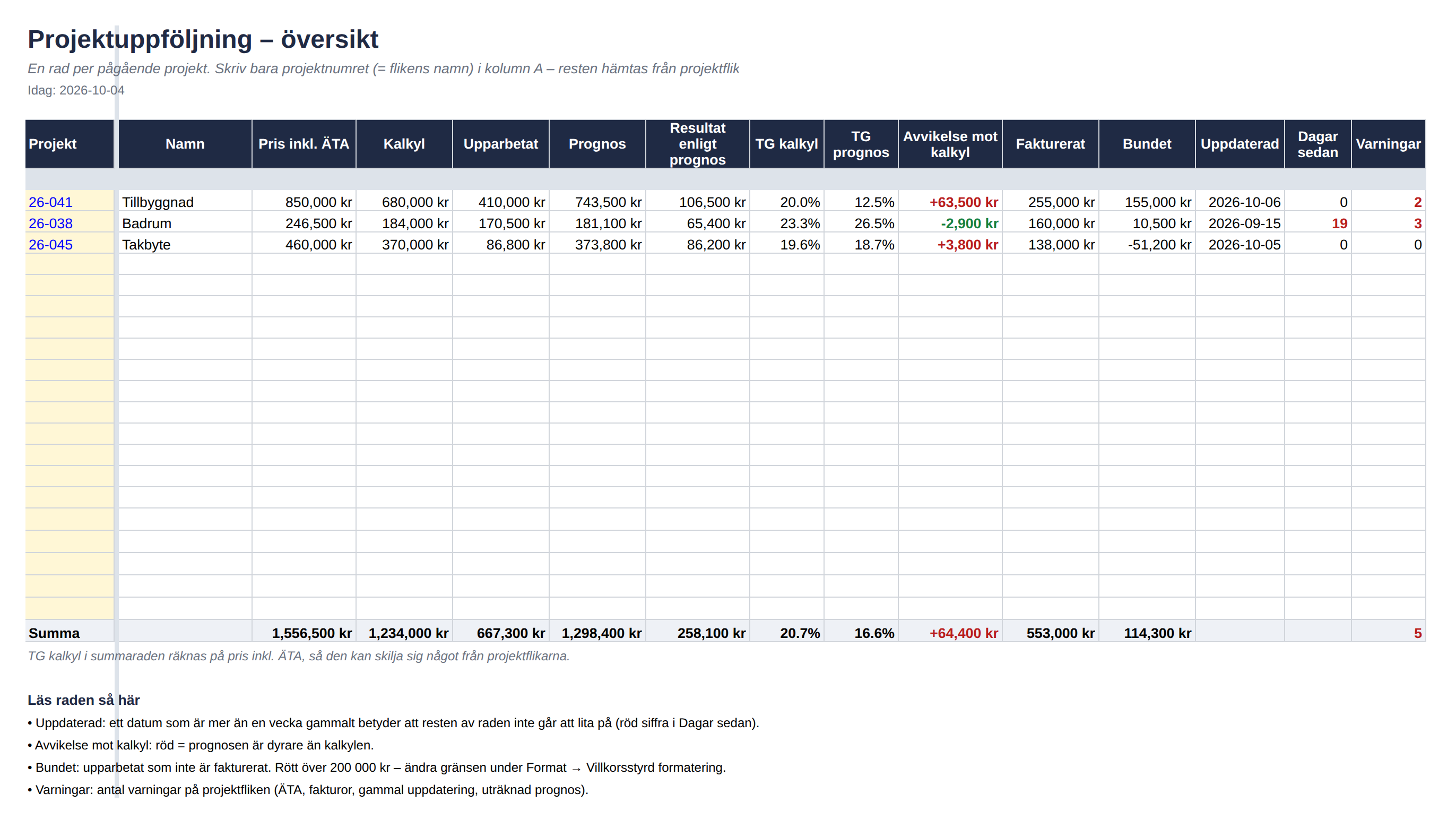
Fyll i formuläret här under så mailar jag mallen direkt, som en länk som gör en egen kopia i Google Sheets (vill ni hellre ha den i Excel laddar ni ner kopian under Arkiv och Ladda ned). Den kommer med tre påhittade exempelprojekt ifyllda (en tillbyggnad, ett badrum och ett takbyte) så ni ser hur flikarna hänger ihop innan ni lägger in era egna jobb.
Här går jag igenom hur mallen är uppbyggd, vilka formler som behövs och var gränsen går. Vill ni först ha bakgrunden till varför de här siffrorna är de rätta finns den i guiden om hur projektuppföljning i bygg fungerar.
Flik 1: Översikt
En rad per pågående projekt, och inget som matas in för hand. Allt hämtas från de andra flikarna.
| Projekt | Pris | Kalkyl | Upparbetat | Prognos | Resultat enligt prognos | Fakturerat | Bundet | Uppdaterad |
|---|---|---|---|---|---|---|---|---|
| 26-041 Tillbyggnad | 850 000 | 680 000 | 410 000 | 743 500 | 106 500 | 255 000 | 155 000 | 2026-10-06 |
Den sista kolumnen är viktigare än den ser ut. Ett datum som är tre veckor gammalt säger att resten av raden inte går att lita på.
Flik 2: Projektet
En flik per projekt (kopiera en tom mallflik när ett nytt jobb startar). Fyra rader för kostnadsslagen och fyra kolumner:
| A | B | C | D | E | |
|---|---|---|---|---|---|
| 1 | Kostnadsslag | Kalkyl | Upparbetat | Återstår | Prognos |
| 2 | Material | 300 000 | 190 000 | 130 000 | =C2+D2 |
| 3 | Underentreprenörer | 150 000 | 90 000 | 80 000 | =C3+D3 |
| 4 | Arbete | 189 000 | =Timmar!F1*450 |
103 500 | =C4+D4 |
| 5 | Övrigt | 41 000 | 22 000 | 20 000 | =C5+D5 |
| 6 | Summa | =SUMMA(B2:B5) |
=SUMMA(C2:C5) |
=SUMMA(D2:D5) |
=SUMMA(E2:E5) |
Under tabellen räknas resten ut:
- Resultat enligt prognos: pris plus beställda ÄTA minus prognosen i E6
- Täckningsgrad: resultatet delat med pris plus beställda ÄTA
- Avvikelse mot kalkyl:
=E6-B6
Kolumn D är den enda som kräver eftertanke. Den ska fyllas i som en ny bedömning varje vecka och aldrig räknas ut som kalkyl minus upparbetat (då blir prognosen alltid lika med kalkylen, och hela arket tappar sin poäng). Hur man gör den bedömningen står i genomgången av slutkostnadsprognosen.
Flik 3: Timmar
En rad per person och dag: datum, namn, projekt, moment, timmar. Summan för projektet hämtas med en formel i stil med:
=SUMMA.OM(C:C;"26-041";E:E)
(I engelsk Excel heter funktionen SUMIF och argumenten skiljs åt med komma.) Om ni har ett tidrapporteringssystem klistrar ni in en export här en gång i veckan istället för att skriva av.
Flik 4: ÄTA
En rad per ändring: vad det gäller, om den är skriftligt beställd, pris till kund, uppskattad kostnad och status (upptäckt, beställd, utförd, fakturerad). Summan av de beställda går till projektfliken som extra intäkt. Det är den här fliken som brukar betala för hela arket, vilket jag skrivit om i ÄTA som aldrig faktureras.
Flik 5: Fakturering
Betalningsplanen med en rad per delfaktura: belopp, planerat datum, fakturerat datum, förfallodatum och om den är betald. Härifrån kommer kolumnerna Fakturerat och Bundet på översikten (bundet är upparbetat minus fakturerat).
Fem regler som håller arket vid liv
- En fil. Lägg den i OneDrive eller Google Drive och dela länken. I samma stund som någon mejlar en kopia finns det två sanningar.
- En ägare. En person ansvarar för att arket är uppdaterat, och någon annan vet hur det fungerar.
- Samma dag varje vecka. Uppdatera inför veckoavstämningen, se rutinen för veckoavstämning.
- Lås formelcellerna. Bara de celler som ska fyllas i är olåsta, gärna med en annan bakgrundsfärg.
- Avsluta projekt. Flytta färdiga jobb till en egen fil när efterkalkylen är gjord, annars växer översikten tills ingen läser den.
Var siffrorna kommer ifrån
Det mesta finns redan någon annanstans: timmarna i tidrapporteringen, de bokförda kostnaderna i bokföringsprogrammets projektrapport och faktureringen i fakturaprogrammet. Excel-arket blir stället där de möts, tillsammans med det som inte finns någon annanstans, alltså det som levererats men inte fakturerats och bedömningen av det som återstår.
Det betyder också att någon ska flytta siffrorna dit varje vecka, och det är där begränsningarna börjar.
Begränsningarna
Allt förs in för hand. För ett projekt är det en kvart i veckan. För åtta är det två timmar, varje vecka, av någon som helst inte gör fel.
Arket vet inte när det är gammalt. Ett system som hämtar från bokföringen visar det som gäller i dag. Excel visar det som gällde senast någon uppdaterade, och ser precis lika säkert ut oavsett.
Det hänger på en person. Den som byggde arket förstår formlerna. När den personen är på semester står uppföljningen still, och när den personen slutar står ni med en fil som ingen vågar ändra i.
Ingen varnar. Ett kalkylark säger inte till när en ÄTA stått som utförd i tre veckor eller när prognosen passerar en gräns. Någon måste öppna filen och titta.
Tecken på att ni vuxit ur Excel
- Någon lägger mer än ett par timmar i veckan på att föra över siffror som redan finns i ett annat system.
- Ni dubbelkollar mot bokföringen eftersom ni inte riktigt litar på arket.
- Uppföljningen hoppas över de veckor en viss person är borta.
- Ni har fler än fem till sex projekt igång samtidigt.
När ni är där är nästa steg att låta siffrorna hämtas automatiskt från bokföring och tidrapportering, och det är vad jag sätter upp åt byggföretag (utan att ni behöver byta de system ni har). Men börja gärna med mallen. Den som har följt upp i Excel i tre månader vet precis vad den vill ha av ett system, och det är en bra utgångspunkt för ett kostnadsfritt tillväxtsamtal.